- Studio
- Qu’est-ce que Mistral Workflows ?
- Interagir avec les workflows
Workflows conversationnels
Workflows conversationnels
Les workflows conversationnels sont conçus pour être intégrés dans des interfaces conversationnelles : ils permettent à un utilisateur de déclencher un workflow, d’interagir avec lui en fournissant des saisies pendant son exécution, et de suivre sa progression.
La principale surface d’affichage de ces workflows est Vibe Work, où les utilisateurs associent des workflows publiés depuis le menu +. Consultez Exécuter des workflows dans Vibe Work pour l’expérience côté utilisateur.
Cette section couvre les notions de base : envoyer des messages, attendre des saisies et diffuser en streaming les réponses des agents. Les sujets spécialisés ont leurs propres sous-pages :
Formulaires et confirmations
Saisies de formulaire structurées et invites de confirmation rapide.
Suivi de la progression
Afficher une checklist d’étapes avec des mises à jour de statut en direct.
Canvas
Renvoyer du contenu enrichi (markdown, code, diagrammes) et laisser l’utilisateur le modifier.
Interface des outils
Afficher des composants d’interface enrichis et visualiser l’exécution des outils.
Publier dans Vibe
Exposer un workflow en tant qu’assistant dans Vibe Work.
Premiers pas
Pour utiliser les fonctionnalités de workflow conversationnel, installez le plugin Mistral :
uv add 'mistralai-workflows[mistralai]'
Le workflow conversationnel le plus simple envoie un message de l’assistant à l’utilisateur, puis attend sa réponse. Étendez InteractiveWorkflow et utilisez send_assistant_message() suivi de wait_for_input() avec ChatInput :
import mistralai.workflows as workflows
import mistralai.workflows.plugins.mistralai as workflows_mistralai

@workflows.workflow.define(
    name="greeting-workflow",
    workflow_display_name="Greeting",
    workflow_description="A simple conversational workflow",
)
class GreetingWorkflow(workflows.InteractiveWorkflow):
    @workflows.workflow.entrypoint
    async def run(self) -> workflows_mistralai.ChatAssistantWorkflowOutput:
        # Send a message to the user
        await workflows_mistralai.send_assistant_message(
            "Hello! I'm here to help you get started. What's your name?"
        )

        # Wait for the user's response
        user_input = await self.wait_for_input(
            workflows_mistralai.ChatInput()
        )

        name = user_input.message[0].text if user_input.message else "friend"

        return workflows_mistralai.ChatAssistantWorkflowOutput(
            content=[workflows_mistralai.TextOutput(text=f"Nice to meet you, {name}!")]
        )
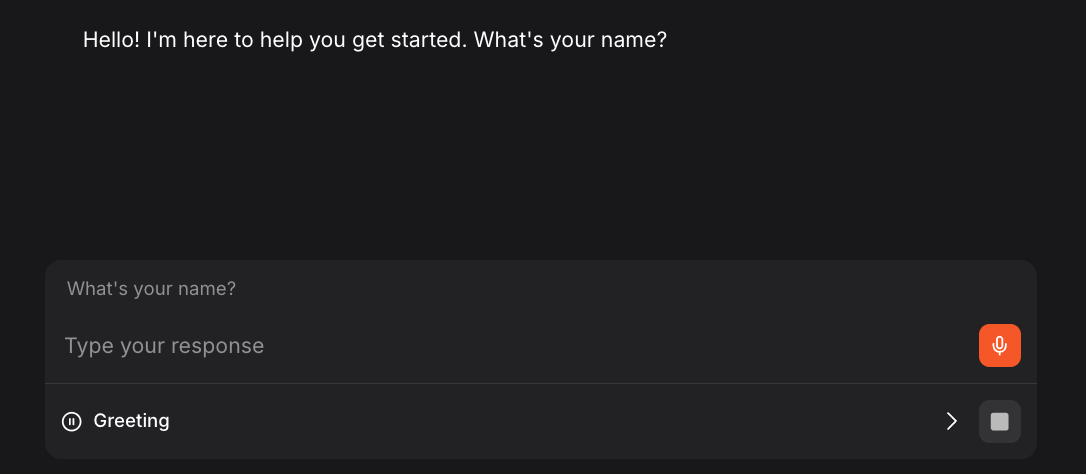
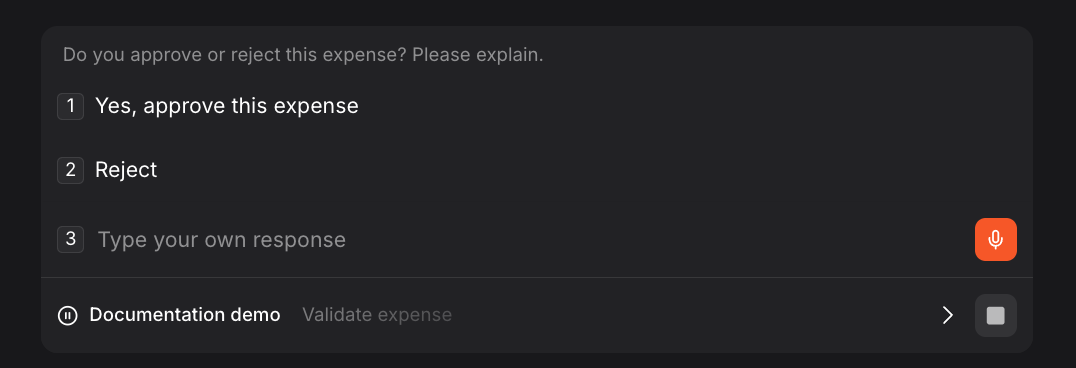
send_assistant_message() affiche un message à l’utilisateur dans l’interface de chat de Vibe Work. Il accepte aussi un argument nommé canvas facultatif pour inclure un CanvasResource avec le texte (voir Canvas). ChatInput() met le workflow en pause et attend la réponse de l’utilisateur. Vous pouvez éventuellement transmettre un prompt à ChatInput() pour fournir un contexte supplémentaire (dans le texte indicatif) et suggestions pour proposer des options préremplies que les utilisateurs peuvent sélectionner directement.
Timeout
wait_for_input() accepte un paramètre timeout facultatif. Si l’utilisateur ne répond pas dans le délai indiqué, une asyncio.TimeoutError est levée. Le délai peut être un timedelta ou un nombre de secondes (float). Par défaut, le workflow attend indéfiniment.
from datetime import timedelta

# Wait for user response, but time out after 5 minutes
user_input = await self.wait_for_input(
    workflows_mistralai.ChatInput(),
    timeout=timedelta(minutes=5),
)
Encapsulez l’appel dans un bloc try/except asyncio.TimeoutError pour gérer proprement l’expiration au lieu de faire échouer le workflow.
Streaming des réponses des agents
Lorsque vous utilisez des agents avec RemoteSession(stream=True), les réponses sont automatiquement diffusées en streaming vers l’interface sous forme d’événements personnalisés. Aucun code supplémentaire n’est nécessaire :
import mistralai.workflows as workflows
import mistralai.workflows.plugins.mistralai as workflows_mistralai

@workflows.workflow.define(
    name="expense-analysis-workflow",
    workflow_display_name="Expense Analysis",
    workflow_description="AI-powered expense analysis",
)
class ExpenseAnalysisWorkflow:
    @workflows.workflow.entrypoint
    async def run(self, expense_data: str) -> workflows_mistralai.ChatAssistantWorkflowOutput:
        # Create a streaming session - responses will automatically
        # stream to the UI as they are generated
        session = workflows_mistralai.RemoteSession(stream=True)

        analyst_agent = workflows_mistralai.Agent(
            model="mistral-medium-2508",
            name="expense-analyst",
            description="Analyzes expense reports for policy compliance",
            instructions="""You are an expense report analyst. Review the expense data
and provide insights on:
1. Policy compliance
2. Unusual patterns
3. Optimization suggestions

Be concise and professional.""",
        )

        # The agent's response streams automatically custom events with JSON patches to update the UI.
        await workflows_mistralai.Runner.run(
            agent=analyst_agent,
            inputs=f"Analyze this expense report:\n\n{expense_data}",
            session=session,
        )

        return workflows_mistralai.ChatAssistantWorkflowOutput(
            content=[workflows_mistralai.TextOutput(text="Analysis complete.")]
        )
Lorsque stream=True, la sortie textuelle de l’agent est diffusée token par token vers l’interface. Cela offre une expérience réactive pour les réponses longues.
Exemple complet
Voici un workflow complet d’approbation de notes de frais combinant une liste de tâches, une saisie utilisateur et une analyse par agent en streaming :
import mistralai.workflows as workflows
import mistralai.workflows.plugins.mistralai as workflows_mistralai

@workflows.workflow.define(
    name="full-expense-workflow",
    workflow_display_name="Full Expense Processing",
    workflow_description="Complete expense workflow with AI analysis and approval",
)
class FullExpenseWorkflow(workflows.InteractiveWorkflow):
    @workflows.workflow.entrypoint
    async def run(self, expense_data: str) -> workflows_mistralai.ChatAssistantWorkflowOutput:
        # Define workflow steps
        analyze_item = workflows_mistralai.TodoListItem(
            title="AI Analysis",
            description="Analyze expense for compliance"
        )
        review_item = workflows_mistralai.TodoListItem(
            title="Manager Review",
            description="Get manager approval"
        )
        process_item = workflows_mistralai.TodoListItem(
            title="Process",
            description="Complete processing"
        )

        async with workflows_mistralai.TodoList(
            items=[analyze_item, review_item, process_item]
        ) as todo_list:
            # Step 1: AI Analysis with streaming (using context manager)
            async with analyze_item:
                session = workflows_mistralai.RemoteSession(stream=True)
                analyst = workflows_mistralai.Agent(
                    model="mistral-medium-2508",
                    name="expense-analyst",
                    description="Expense policy analyst",
                    instructions="Analyze the expense for policy compliance. Be brief.",
                )

                await workflows_mistralai.Runner.run(
                    agent=analyst,
                    inputs=expense_data,
                    session=session,
                )

            # Step 2: Manager Review (using context manager)
            async with review_item:
                decision = await self.wait_for_input(
                    workflows_mistralai.ChatInput(
                        "Do you approve or reject this expense? Please explain.",
                        suggestions=[
                            [workflows_mistralai.TextChunk(text="Yes, approve this expense")],
                            [workflows_mistralai.TextChunk(text="Reject")],
                        ],
                    )
                )

            # Step 3: Process (using manual status control for conditional logic)
            await process_item.set_status("in_progress")
            decision_text = decision.message[0].text if decision.message else ""
            if "approve" in decision_text.lower():
                result = f"Expense approved. {decision_text}"
            else:
                result = f"Expense rejected. {decision_text}"
            await process_item.set_status("done")

        return workflows_mistralai.ChatAssistantWorkflowOutput(
            content=[workflows_mistralai.TextOutput(text=result)]
        )

if __name__ == "__main__":
    import asyncio
    asyncio.run(workflows.run_worker([FullExpenseWorkflow]))