- Studio
- Managed Agents
- Outils
Image Generation
Image Generation
Image Generation est un outil intégré qui permet aux agents de générer des images de toutes sortes.
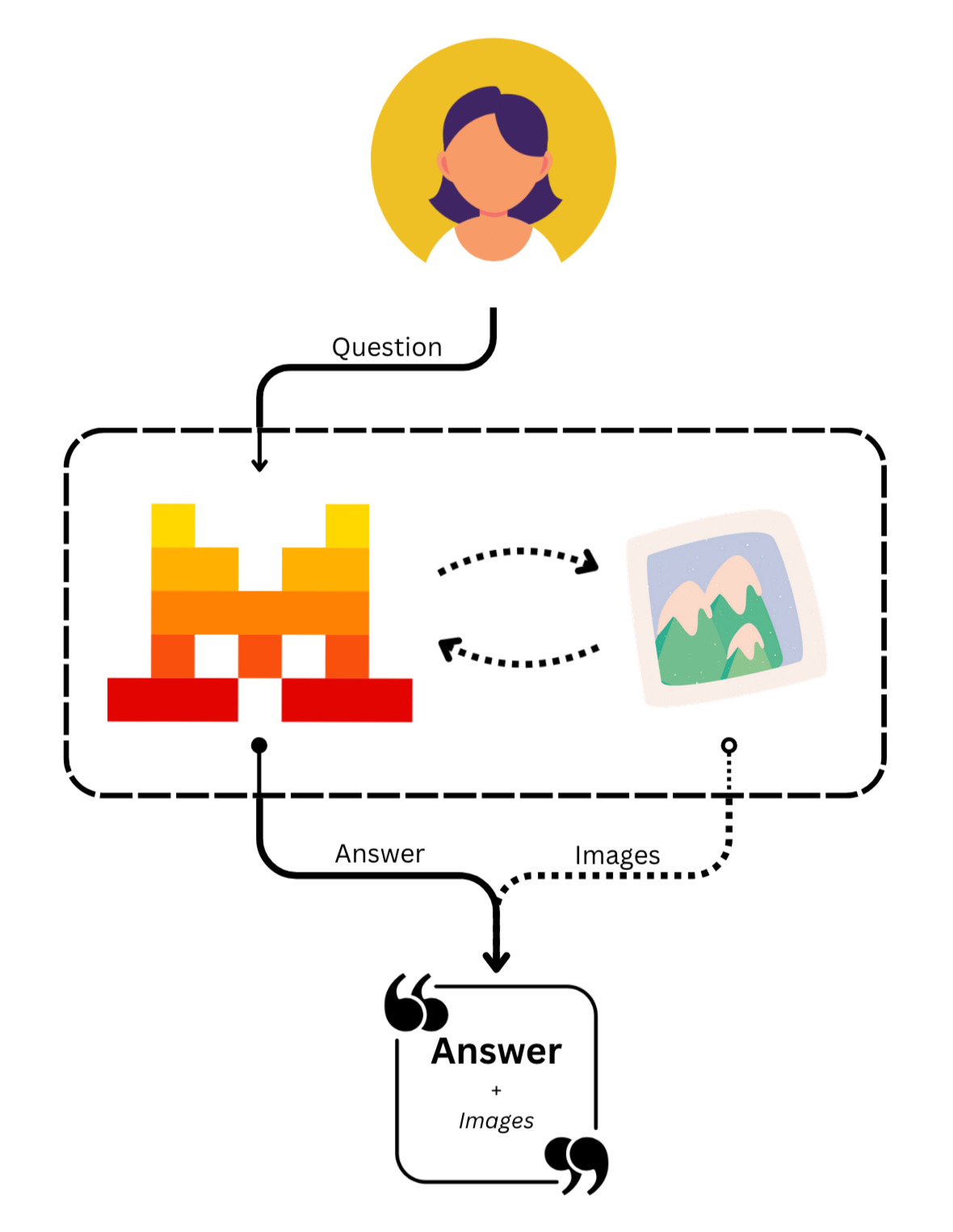
L’activation de cet outil permet aux modèles de créer des images à tout moment.
Pour utiliser l’outil de génération d’images, vous pouvez créer un agent avec l’outil de génération d’images activé et utiliser l’API Conversations pour générer des images. Notez que vous devez télécharger l’image à partir de l’identifiant de fichier fourni dans la réponse.
Créer un agent de génération d’images
Vous pouvez créer un agent ayant accès à la génération d’images en la fournissant comme l’un de ses outils. Notez que vous pouvez toujours ajouter d’autres outils à l’agent. Le modèle reste libre de créer des images selon les besoins.
image_agent = client.beta.agents.create(
    model="mistral-medium-latest",
    name="Image Generation Agent",
    description="Agent used to generate images.",
    instructions="Use the image generation tool when you have to create images.",
    tools=[{"type": "image_generation"}],
    completion_args={
        "temperature": 0.3,
        "top_p": 0.95,
    }
)
{
  "model": "mistral-medium-latest",
  "name": "Image Generation Agent",
  "description": "Agent used to generate images.",
  "id": "ag_068359b1d997713480003c77113b8119",
  "version": 0,
  "created_at": "2025-05-27T10:59:41.602844Z",
  "updated_at": "2025-05-27T10:59:41.602846Z",
  "instructions": "Use the image generation tool when you have to create images.",
  "tools": [
    {
      "type": "image_generation"
    }
  ],
  "completion_args": {
    "stop": null,
    "presence_penalty": null,
    "frequency_penalty": null,
    "temperature": 0.3,
    "top_p": 0.95,
    "max_tokens": null,
    "random_seed": null,
    "prediction": null,
    "response_format": null,
    "tool_choice": "auto"
  },
  "handoffs": null,
  "object": "agent"
}
Comme pour les autres agents, sa création vous renvoie un identifiant d’agent correspondant à l’agent créé. Vous pouvez utiliser cet identifiant pour démarrer une conversation.
Fonctionnement
Maintenant que notre agent de génération d’images est prêt, nous pouvons créer des images à la demande, à tout moment.
Conversations avec Image Generation
Pour démarrer une conversation avec notre agent de génération d’images, nous pouvons utiliser le code suivant :
response = client.beta.conversations.start(
    agent_id=image_agent.id,
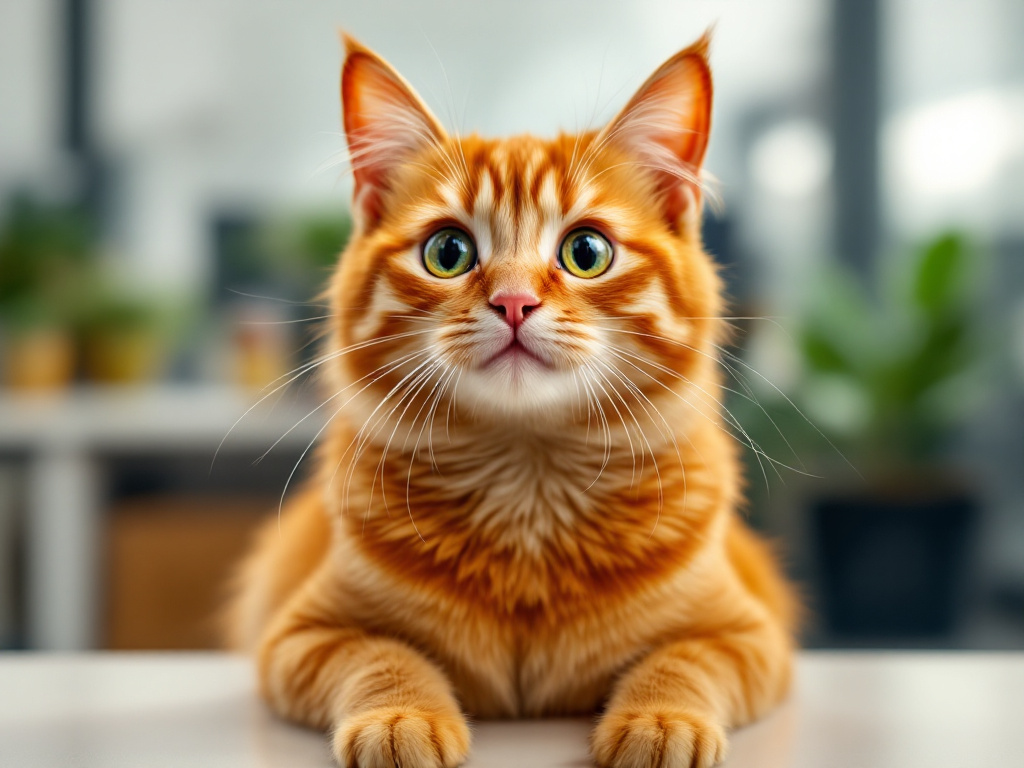
    inputs="Generate an orange cat in an office."
)
{
  "conversation_id": "conv_068359b1dc6f74658000000a358b2357",
  "outputs": [
    {
      "name": "image_generation",
      "object": "entry",
      "type": "tool.execution",
      "created_at": "2025-05-27T10:59:53.092347Z",
      "completed_at": "2025-05-27T10:59:56.436333Z",
      "id": "tool_exec_068359b2917a7117800018b42bf8dc39"
    },
    {
      "content": [
        {
          "text": "Here is your image: an orange cat in an office.\n\n",
          "type": "text"
        },
        {
          "tool": "image_generation",
          "file_id": "933c5b5a-1c47-4cdd-84f6-f32526bd161b",
          "type": "tool_file",
          "file_name": "image_generated_0",
          "file_type": "png"
        }
      ],
      "object": "entry",
      "type": "message.output",
      "created_at": "2025-05-27T10:59:57.718377Z",
      "completed_at": "2025-05-27T10:59:58.818205Z",
      "id": "msg_068359b2db7e74eb8000d11444e03eb8",
      "agent_id": "ag_068359b1d997713480003c77113b8119",
      "model": "mistral-medium-latest",
      "role": "assistant"
    }
  ],
  "usage": {
    "prompt_tokens": 129,
    "total_tokens": 292,
    "completion_tokens": 94,
    "connector_tokens": 69,
    "connectors": {
      "image_generation": 1
    }
  },
  "object": "conversation.response"
}
Explication des sorties
Voici l’explication des différentes sorties de la réponse de l’exemple précédent :
-
tool.execution : cette entrée correspond à l’exécution de l’outil de génération d’images. Elle inclut des métadonnées sur l’exécution, comme :
- name : le nom de l’outil, ici image_generation.
- object : le type d’objet, ici entry.
- type : le type d’entrée, ici tool.execution.
- created_at et completed_at : horodatages indiquant le début et la fin de l’exécution de l’outil.
- id : un identifiant unique de l’exécution de l’outil.
-
message.output : cette entrée correspond à la réponse générée par notre agent. Elle inclut des métadonnées sur le message, comme :
- content : le contenu réel du message, ici une liste de chunks. Ces chunks peuvent être de différents types, et le modèle peut entrelacer différents chunks, en utilisant des chunks text et d’autres pour compléter le message. Ici, nous avons obtenu deux chunks : un chunk text et un tool_file, qui représente le fichier généré, en l’occurrence l’image générée. La section content comprend :
- tool : le nom de l’outil utilisé pour générer le fichier, ici image_generation.
- file_id : un identifiant unique du fichier généré.
- type : le type de chunk, ici tool_file.
- file_name : le nom du fichier généré.
- file_type : le type du fichier généré, ici png.
- object : le type d’objet, ici entry.
- type : le type d’entrée, ici message.output.
- created_at et completed_at : horodatages indiquant la création et la fin du message.
- id : un identifiant unique du message.
- agent_id : un identifiant unique de l’agent qui a généré le message.
- model : le modèle utilisé pour générer le message, ici mistral-medium-latest.
- role : le rôle du message, ici assistant.
- content : le contenu réel du message, ici une liste de chunks. Ces chunks peuvent être de différents types, et le modèle peut entrelacer différents chunks, en utilisant des chunks text et d’autres pour compléter le message. Ici, nous avons obtenu deux chunks : un chunk text et un tool_file, qui représente le fichier généré, en l’occurrence l’image générée. La section content comprend :
Télécharger les images
Pour accéder à cette image, vous pouvez la télécharger via notre endpoint de fichiers.
# Download using the ToolFileChunk ID
file_bytes = client.files.download(file_id=file_chunk.file_id).read()

# Save the file locally
with open(f"image_generated.png", "wb") as file:
    file.write(file_bytes)
Un extrait de code complet pour télécharger toutes les images générées d’une réponse peut ressembler à ceci :
from mistralai.models import ToolFileChunk

for i, chunk in enumerate(response.outputs[-1].content):
    # Check if chunk corresponds to a ToolFileChunk
    if isinstance(chunk, ToolFileChunk):

      # Download using the ToolFileChunk ID
      file_bytes = client.files.download(file_id=chunk.file_id).read()

      # Save the file locally
      with open(f"image_generated_{i}.png", "wb") as file:
          file.write(file_bytes)