Connecteurs dans les workflows
Utilisez les Connecteurs dans un workflow pour appeler des services externes (GitHub, Notion, Slack, Outlook, etc.) sans avoir à gérer vous-même les identifiants. Le workflow déclare les connecteurs nécessaires ; la plateforme Mistral résout les identifiants à l'exécution et déclenche les flux OAuth à la demande.
Un workflow résout les informations d'identification du Connecteur à partir de l'identité sous laquelle il s'exécute :
- Workflow de type « on-behalf-of » (OBO) utilise les informations d'identification de l'utilisateur déclenchant. L'OBO nécessite un déploiement renforcé. Consultez Enregistrement d'un workflow OBO.
- Les workflows classiques utilisent les informations d'identification du worker (l'identité de la clé API sous laquelle le worker s'exécute).
L'intégration des connecteurs dans les workflows s'appuie sur mistralai-workflows-plugins-mistralai. Ces API sont en Public Preview et peuvent évoluer.
Pourquoi utiliser des emplacements de connecteur
Sans emplacement de connecteur, chaque workflow qui interagit avec une API externe doit gérer lui-même le stockage des identifiants, l'authentification OAuth et l'isolation des tokens par utilisateur. Les emplacements centralisent les trois :
- Aucun secret dans le code du workflow : les identifiants sont résolus dynamiquement par la plateforme.
- OAuth automatique : si l'appelant n'a pas encore autorisé, le workflow s'interrompt et fournit une URL d'authentification, puis reprend une fois l'autorisation effectuée.
- Informations d'identification liées à l'identité : les informations d'identification sont résolues à partir de l'identité sous laquelle le workflow s'exécute : l'utilisateur déclenchant (OBO) ou le worker.
- Authentification interchangeable : les connecteurs bearer (PAT) et OAuth2 utilisent le même code workflow.
Prérequis
Les emplacements de connecteur sont fournis avec le plugin Mistral :
uv add "mistralai-workflows[mistralai]"Vous devez également avoir enregistré au moins un Connecteur pour votre espace de travail. Créez-en un via Studio › Contexte › Connecteurs, ou via l'API Connecteurs.
Ajoutez des identifiants avant d'exécuter un workflow :
- Les connecteurs authentifiés Bearer (par ex. GitHub PAT) nécessitent d'enregistrer les identifiants dans Studio avant usage.
- Les connecteurs OAuth2 fonctionnent également mieux avec des identifiants ajoutés en amont. À défaut, le workflow déclenche un flux OAuth à la première exécution sans identifiant (voir Comment fonctionne le flux OAuth alternatif).
Ajouter des identifiants
Chaque utilisateur stocke ses propres identifiants par connecteur dans Studio. Vous pouvez conserver un seul identifiant ou en stocker plusieurs nommés (par exemple deux PAT GitHub avec des autorisations différentes, ou un compte Microsoft personnel et un compte professionnel) et choisir lequel utiliser pour chaque exécution de workflow.
- Ouvrez Studio › Contexte › Connecteurs puis sélectionnez un connecteur.
- Passez à l’onglet Identifiants.
- Cliquez sur + Ajouter des identifiants, donnez-lui un nom (alphanumérique et tirets), puis effectuez le collage du token bearer ou suivez le flux OAuth.
- Un identifiant est toujours défini comme par défaut. Pour modifier le choix lorsqu'aucun nom n'est spécifié, éditez un identifiant puis définissez-le par défaut.
Les informations d'identification sont stockées par utilisateur. À l'exécution, le workflow utilise les informations d'identification de l'identité sous laquelle il s'exécute : l'utilisateur déclenchant dans un workflow OBO, ou le worker dans les autres cas.
Gérer les identifiants depuis le SDK
Vous pouvez aussi créer, lister et supprimer des identifiants de manière programmatique via client.beta.connectors. Pratique pour automatiser la création à grande échelle, faire la rotation des tokens ou automatiser le flux OAuth.
import os
from mistralai.client import Mistral

client = Mistral(api_key=os.environ["MISTRAL_API_KEY"])

# Bearer connector: store a named credential and mark it default
await client.beta.connectors.create_or_update_user_credentials_async(
    connector_id_or_name="github_app",
    name="github-pat-full",
    credentials={"bearer_token": os.environ["GITHUB_PAT"]},
    is_default=True,
)

# OAuth2 connector: request an auth URL, the user completes it in a browser
result = await client.beta.connectors.get_auth_url_async(
    connector_id_or_name="outlook_calendar",
    credentials_name="personal",
)
print(result.auth_url)

# List and delete
await client.beta.connectors.list_user_credentials_async(
    connector_id_or_name="github_app",
)
await client.beta.connectors.delete_user_credentials_async(
    connector_id_or_name="github_app",
    credentials_name="github-pat-old",
)L'API client.beta.connectors est en Public Preview. Consultez le cookbook d'authentification multiple pour un exemple complet Bearer + OAuth2.
Fonctionnement du flux OAuth de secours
Quand une exécution de workflow démarre, l'intercepteur d'authentification du worker effectue une vérification préalable sur chaque emplacement de Connecteur déclaré avec @uses_connectors. Si des informations d'identification valides existent pour l'identité résolue, le corps du workflow s'exécute immédiatement. Sinon (cas typique d'une première utilisation OAuth2), le worker met en pause, obtient une URL d'authentification à partir de l'API Mistral, la transmet au client sous forme d'événement auth_url et attend que l'utilisateur termine l'autorisation dans son navigateur. Une fois les informations d'identification enregistrées, le workflow reprend.
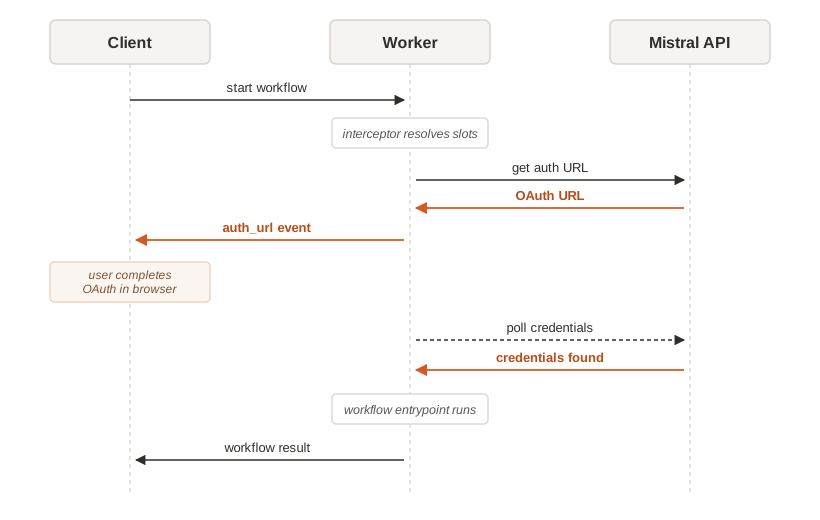
L'activité de polling envoie un heartbeat pendant l'attente, ce qui évite qu'un utilisateur lent ne provoque un time-out du worker. L'URL d'authentification a une fenêtre de 10 minutes avant déclenchement de ConnectorAuthTimeout.
Créer un workflow avec des connecteurs
Un workflow connecteur comporte trois éléments : une déclaration d'emplacement, une activité qui utilise le connecteur, et une classe de workflow qui orchestre l'ensemble.
Étape 1 : Déclarer les emplacements de connecteur
Les emplacements se déclarent au niveau du module. Chaque emplacement contient le nom du connecteur tel qu'enregistré dans Studio :
from mistralai.workflows.plugins.mistralai.connectors import connector

github_connector = connector("github_app")
notion_connector = connector("Notion")connector(name) accepte les paramètres suivants :
| Paramètre | Par défaut | Description |
|---|---|---|
name | requis | Nom ou ID du connecteur tel qu'enregistré dans Studio. |
auto_auth | True | Lancement du pré-check OAuth avant le début du workflow. |
credentials_name | None | Lie l'emplacement à un identifiant nommé précis. Omettez pour utiliser l'identifiant par défaut de l'appelant, ou surchargez à l’exécution via les liaisons dynamiques (voir Choisir un identifiant à l'exécution). |
allow_mcp_ui | False | Autorise les outils MCP dotés d'une app visible sur ce connecteur à afficher leur app ui:// comme side app lorsqu'ils sont appelés avec ToolCallClient.call_tool() (voir Afficher des MCP Apps depuis des outils de connecteur). |
run_as | "auto" | Identité Mistral utilisée pour accéder au Connecteur. "auto" suit l’option on_behalf_of du Workflow (utilisateur déclencheur en OBO, worker sinon) ; "deployment" utilise toujours l’identité de service du worker. Voir Choisir l’identité du Connecteur. |
Étape 2 : Écrire une activité qui appelle le connecteur
Les activités reçoivent un ToolCallClient par injection de dépendance. Depends(slot) résout l'emplacement vers un client authentifié à l'exécution.
from typing import Any

import mistralai.workflows as workflows
from mistralai.workflows import Depends
from mistralai.workflows.plugins.mistralai.connectors import ToolCallClient, connector

github_connector = connector("github_app")


@workflows.activity(name="create-github-issue")
async def create_github_issue(
    owner: str,
    repo: str,
    title: str,
    body: str,
    github: ToolCallClient = Depends(github_connector),
) -> None:
    await github.call_tool(
        tool_name="issue_write",
        arguments={
            "method": "create",
            "owner": owner,
            "repo": repo,
            "title": title,
            "body": body,
        },
)call_tool(tool_name, arguments) redirige l'appel vers le Connecteur MCP et retourne la réponse brute de l'outil.
Étape 3 : Attacher les emplacements à la classe de workflow
Utilisez @uses_connectors pour enregistrer les emplacements. Ajoutez on_behalf_of=True pour résoudre les informations d'identification à partir de l'utilisateur déclenchant ; omettez ce paramètre pour utiliser les informations d'identification du worker :
import pydantic
import mistralai.workflows as workflows
from mistralai.workflows.plugins.mistralai.connectors import connector, uses_connectors

github_connector = connector("github_app")


class GitHubIssuePrompt(pydantic.BaseModel):
    owner: str
    repo: str
    title: str
    body: str


@workflows.workflow.define(name="github-issue-creator", on_behalf_of=True)
@uses_connectors(github_connector)
class GitHubIssueCreatorWorkflow:
    @workflows.workflow.entrypoint
    async def run(self, prompt: GitHubIssuePrompt) -> None:
        await create_github_issue(
            prompt.owner,
            prompt.repo,
            prompt.title,
            prompt.body,
)Remarques :
?on_behalf_of=True?exécute le workflow sous l'identité de l'utilisateur déclenchant, en résolvant ses informations d'identification. Omettez ce paramètre pour exécuter le workflow sous l'identité et les informations d'identification du worker.- Passez plusieurs emplacements dans un appel si le workflow a besoin de plusieurs connecteurs :
@uses_connectors(github_connector, notion_connector). - Appliquez
@uses_connectorsaprès@workflow.define. L’ordre des décorateurs est important.
Au démarrage du worker, le plugin enregistre automatiquement un ConnectorAuthInterceptor qui gère le pré-check et la pause OAuth décrits dans Fonctionnement du flux OAuth de secours.
Choisir l’identité du Connecteur (run_as)
L’argument run_as= dans connector() vous permet de sélectionner quelle identité Mistral est utilisée pour accéder à un Connecteur spécifique. Selon votre cas d’usage, vous pouvez souhaiter exploiter les données de l’exécuteur via ses Connecteurs, ou exposer un Connecteur préconfiguré indépendant de l’exécuteur.
Chaque Connecteur exécute sa prévalidation des identifiants (résolution, liste des identifiants, OAuth, validation de l’outil) et ses appels d’outil sous une seule identité. run_as= la définit par Connecteur :
run_as | S’exécute en tant que |
|---|---|
"auto" (par défaut) | Suivant l’option on_behalf_of du Workflow : les identifiants de l’utilisateur déclencheur lorsque le Workflow s’exécute au nom d’un utilisateur, ceux du worker sinon. |
"deployment" | Toujours l’identité de service du worker (déploiement), quel que soit le mode d’exécution du Workflow. |
from mistralai.workflows.plugins.mistralai.connectors import connector

# Follows the Workflow's on_behalf_of flag (the triggering user under OBO).
user_github = connector("github_app", run_as="auto")

# Acts as the worker's own service identity, regardless of how the Workflow runs.
shared_slack = connector("slack", run_as="deployment")Comme run_as est défini par Connecteur, un seul Workflow peut mélanger les identités. Par exemple, lire le GitHub de l’utilisateur déclencheur avec run_as="auto", tout en définissant un message dans un Slack partagé avec run_as="deployment". Pour qu’un Connecteur auto agisse en tant qu’utilisateur déclencheur, définissez le Workflow avec on_behalf_of=True.
deploymentne peut pas exécuter OAuth interactif. Un Connecteurdeployments’exécute avec l’identité de service du worker, qui n’a pas d’utilisateur interactif. S’il n’a pas d’identifiants utilisables et nécessite OAuth2, la prévalidation échoue rapidement au lieu d’émettre une URL d’authentification : ajoutez les identifiants du worker dans Studio au préalable.- Les agents durables nécessitent un seul
run_as. Tous les Connecteurs attachés à un mêmeagentdoivent partager le mêmerun_as, car la conversation de l’agent s’exécute avec une seule identité ; les valeurs mixtes sont rejetées. UtilisezToolCallClientpour une identité par Connecteur.
Exécuter un workflow connecteur
Depuis Studio
Ouvrez Studio › Workflows, sélectionnez votre workflow puis cliquez sur Démarrer le workflow.
- Si vous avez plusieurs identifiants nommés pour un connecteur, la fenêtre de lancement vous laisse choisir lequel utiliser pour cette exécution.
- Pour ajouter ou mettre à jour des identifiants par connecteur avant de lancer un workflow, rendez-vous dans Studio › Contexte › Connecteurs puis ouvrez l’onglet Identifiants.
- En solution de secours : si vous lancez un workflow sur un connecteur OAuth2 sans identifiants enregistrés, le panneau d'exécution affiche une invite OAuth (icône de clé orange). Terminez le flux dans un onglet navigateur pour que le workflow reprenne automatiquement.
Depuis le SDK
Utilisez execute_with_connector_auth_async pour automatiser le flux OAuth. Le helper vérifie l'exécution, détecte les demandes d'authentification, appelle votre callback on_auth_required avec l'URL, puis attend que l'utilisateur termine le flux.
import asyncio
import webbrowser

from mistralai.client import Mistral
from mistralai.extra.workflows.connector_auth import (
    ConnectorAuthTaskState,
    execute_with_connector_auth_async,
)
from mistralai.extra.workflows.connector_slot import ConnectorSlot


async def on_auth_required(state: ConnectorAuthTaskState) -> None:
    if state.auth_url:
        webbrowser.open(state.auth_url)
    input("Press Enter after completing the OAuth flow...")


async def main() -> None:
    async with Mistral(api_key="<your-api-key>") as client:
        response = await execute_with_connector_auth_async(
            client=client,
            workflow_identifier="github-issue-creator",
            input_data={
                "owner": "my-org",
                "repo": "my-repo",
                "title": "Bug: something is broken",
                "body": "Steps to reproduce...",
            },
            on_auth_required=on_auth_required,
        )
        print(response)


asyncio.run(main())Si l'appelant dispose déjà d'identifiants valides pour tous les emplacements requis, l'étape OAuth est ignorée et le workflow s'exécute directement.
Choisir un identifiant à l'exécution (liaison dynamique)
Si vous avez plusieurs identifiants nommés pour un connecteur, transmettez un ConnectorSlot par emplacement pour choisir celui à utiliser lors de cette exécution. Les noms des slots doivent correspondre aux emplacements déclarés avec @uses_connectors :
from mistralai.extra.workflows.connector_slot import ConnectorSlot

connector_slots = [
    ConnectorSlot(connector_name="github_app", credentials_name="github-pat-full"),
    ConnectorSlot(connector_name="Notion", credentials_name="work-notion"),
]

response = await execute_with_connector_auth_async(
    client=client,
    workflow_identifier="github-issue-creator",
    input_data={...},
    connectors=connector_slots,
    on_auth_required=on_auth_required,
)Le même code workflow peut circuler en équipe : chaque utilisateur l'exécute avec ses propres identifiants. Omettez credentials_name pour tomber sur la valeur par défaut de l'utilisateur pour ce connecteur.
Afficher des MCP Apps depuis des outils de connecteur
Certains connecteurs MCP exposent des outils avec une app interactive. Pour permettre à un workflow d'afficher ces apps, activez l'option allow_mcp_ui=True sur l'emplacement du connecteur, puis appelez l'outil directement via le ToolCallClient injecté.
import mistralai.workflows as workflows
import mistralai.workflows.plugins.mistralai as workflows_mistralai
from mistralai.workflows import Depends
from mistralai.workflows.plugins.mistralai.connectors import (
    ToolCallClient,
    connector,
    uses_connectors,
)

connector_with_mcp_app = connector("my_mcp_connector", allow_mcp_ui=True)
MCP_APP_TOOL_NAME = "tool-name-tied-to-mcp-app"


@workflows.activity(name="open-mcp-app-tool")
async def open_mcp_app_tool(
    mcp_client: ToolCallClient = Depends(connector_with_mcp_app),
) -> None:
    await mcp_client.call_tool(
        tool_name=MCP_APP_TOOL_NAME,
        arguments={
            "arg1": "value1",
            "arg2": "value2",
        },
    )


@workflows.workflow.define(name="mcp-app-workflow", on_behalf_of=True)
@uses_connectors(connector_with_mcp_app)
class WorkflowUsingMCPApp:
    @workflows.workflow.entrypoint
    async def run(self) -> None:
        await workflows_mistralai.send_assistant_message(
            "Let's use a tool tied to an MCP App"
        )
        await open_mcp_app_tool()
        await workflows_mistralai.send_assistant_message(
            "The MCP App should be visible now"
)Quand le worker résout un emplacement de connecteur avec allow_mcp_ui=True, il découvre les outils qui déclarent une ressource ui:// exposée en tant qu'app. Ensuite, lorsque ToolCallClient.call_tool() invoque l'un de ces outils, le workflow émet une étape d'app MCP : la side app démarre avant l'appel de l'outil, se termine lorsque l'appel réussit, et échoue si l'appel lève une erreur ou retourne une erreur MCP. L'appel Python continue à retourner la réponse normale de l'outil du connecteur.
Limites :
- Les MCP Apps sont affichées uniquement pour les appels directs à
ToolCallClient.call_tool()depuis des activités de workflow. Les outils connecteur appelés indirectement par un modèle, un agent ou un sous-agent n'affichent pas d'app par ce chemin. - La définition de l'outil doit déclarer une ressource d'app
ui://dans les métadonnées MCP, comme_meta.ui.resourceUriou l'ancien_meta["ui/resourceUri"]. Si_meta.ui.visibilityest présent, il doit inclure"app". - L'app est une side app : le workflow n'attend pas que l'utilisateur interagisse avec elle et ne peut pas consommer les résultats d'interaction de manière déterministe. Les interactions avec l'app peuvent tout de même avoir des effets de bord sur la ressource externe contrôlée par l'app ; évitez donc de supposer que les étapes suivantes du workflow et les interactions utilisateur sont ordonnées.
- Le rendu dépend d'une surface client compatible avec les MCP Apps dans les workflows. Les appelants qui utilisent uniquement le SDK reçoivent toujours le résultat habituel de
call_tool().
Utiliser des connecteurs avec des agents durables
Passez un emplacement de connecteur directement à un agent durable pour le laisser invoquer les outils connecteur de façon autonome dans sa boucle de conversation. Conservez bien @uses_connectors sur le workflow afin que l’intercepteur d’authentification fonctionne toujours :
from mistralai.workflows.plugins.mistralai import Agent, Runner
from mistralai.workflows.plugins.mistralai.connectors import connector, uses_connectors
import mistralai.workflows as workflows

github_connector = connector("github_app")


@workflows.workflow.define(name="github-agent", on_behalf_of=True)
@uses_connectors(github_connector)
class GitHubAgentWorkflow:
    @workflows.workflow.entrypoint
    async def run(self, repo: str) -> str:
        agent = Agent(
            name="github-pr-lister",
            model="mistral-medium-latest",
            instructions=f"List recent pull requests on {repo}.",
            connectors=[github_connector],
        )
        result = await Runner.run(agent=agent, inputs=f"Summarize PRs on {repo}.")
return result.final_outputL'agent reçoit les outils du connecteur dans sa toolbox et les appelle à chaque tour. L'authentification OAuth et la résolution des identifiants s'effectuent toujours automatiquement via l'intercepteur de workflow.
Erreurs courantes
| Erreur | Cause | Résolution |
|---|---|---|
ConnectorError: Credential 'x' not found | L'identifiant nommé n'existe pas pour ce connecteur. | Créez-le depuis Studio › Connecteurs › Identifiants, ou omettez credentials_name pour utiliser la valeur par défaut. |
ConnectorAuthTimeout | Le flux OAuth n'a pas été complété dans les 10 minutes. | Relancez le workflow et terminez l'étape navigateur rapidement. |
ConnectorError: ... requires bearer authentication | Connecteur Bearer seul sans identifiant enregistré. | Ajoutez un identifiant bearer dans Studio avant de lancer. L'authentification bearer à la volée n'est pas supportée. |
ConnectorError: Extension bindings reference unknown connectors | Un ConnectorSlot en runtime fait référence à un emplacement non déclaré avec @uses_connectors. | Faites correspondre le connector_name à un slot du workflow. |
Aucune MCP app n'apparaît après call_tool() | L'emplacement n'utilise pas allow_mcp_ui=True, l'outil ne déclare pas de ressource ui:// visible comme app, l'outil a été appelé indirectement par un agent/modèle, ou la surface client ne prend pas en charge les MCP Apps dans les workflows. | Activez l'option sur l'emplacement, appelez l'outil directement via ToolCallClient.call_tool(), et vérifiez que les métadonnées de l'outil déclarent une ressource ui:// visible comme app. |
404 à l'exécution du workflow | Worker non démarré, ou nom de workflow incorrect. | Lancez le worker en premier et vérifiez la valeur exacte de workflow_identifier. |