Créer un projet avec Vibe Code
Utilisez la CLI Vibe pour générer un projet complet à partir d’une description en langage naturel, examinez chaque modification avant son application, et exécutez le résultat.
- Génération à partir d’une description naturelle : décrivez ce que vous souhaitez et la CLI crée les fichiers.
- Validation étape par étape : Vibe Code divise les tâches importantes en étapes et demande une approbation.
- Prévisualisation complète : visualisez chaque modification de fichier avant son écriture sur le disque.
À la fin, vous disposerez d’un projet fonctionnel généré à partir d’un seul prompt.
Durée estimée : ~10 minutes
Prérequis
- CLI Vibe installée et configurée. Si ce n’est pas encore fait, exécutez d’abord le guide de démarrage Installer la CLI Vibe.
Ce guide de démarrage utilise l'agent ask, qui demande une validation avant chaque modification. C'est le choix le plus sûr pour une première exécution. Par défaut, Vibe démarre avec accept-edits, qui écrit les fichiers dans votre répertoire de travail sans demande de confirmation à chaque étape.
Étape 1 : Créer un répertoire vide et lancer la CLI
Commencez dans un répertoire vierge pour que la CLI génère le projet à partir de zéro. Lancez la CLI avec l'agent ask pour examiner chaque modification :
mkdir my-project && cd my-project
vibe --agent askLa CLI démarre avec un contexte vide, prêt à générer le projet.
Si vous exécutez vibe dans un projet existant qui contient un fichier AGENTS.md ou une configuration Vibe (comme .vibe/config.toml ou .agents/skills/), la CLI vous demande si vous faites confiance au dossier avant de charger toute configuration locale. Voir Dossiers fiables.
Étape 2 : Décrire votre projet
Donnez à la CLI une description claire. Soyez précis concernant le langage, le framework et les fonctionnalités clés. Par exemple :
Créer une API Python Flask avec deux endpoints : un endpoint
/healthqui retourne{"status": "ok"}et un endpoint/predictqui accepte un corps JSON avec un champ"text"et retourne{"label": "positive", "score": 0,95}. Ajouter un fichierrequirements.txtet unREADME.
Vibe Code décompose la demande en étapes et commence à générer les fichiers. Avant de créer ou de modifier un fichier, il affiche une prévisualisation.
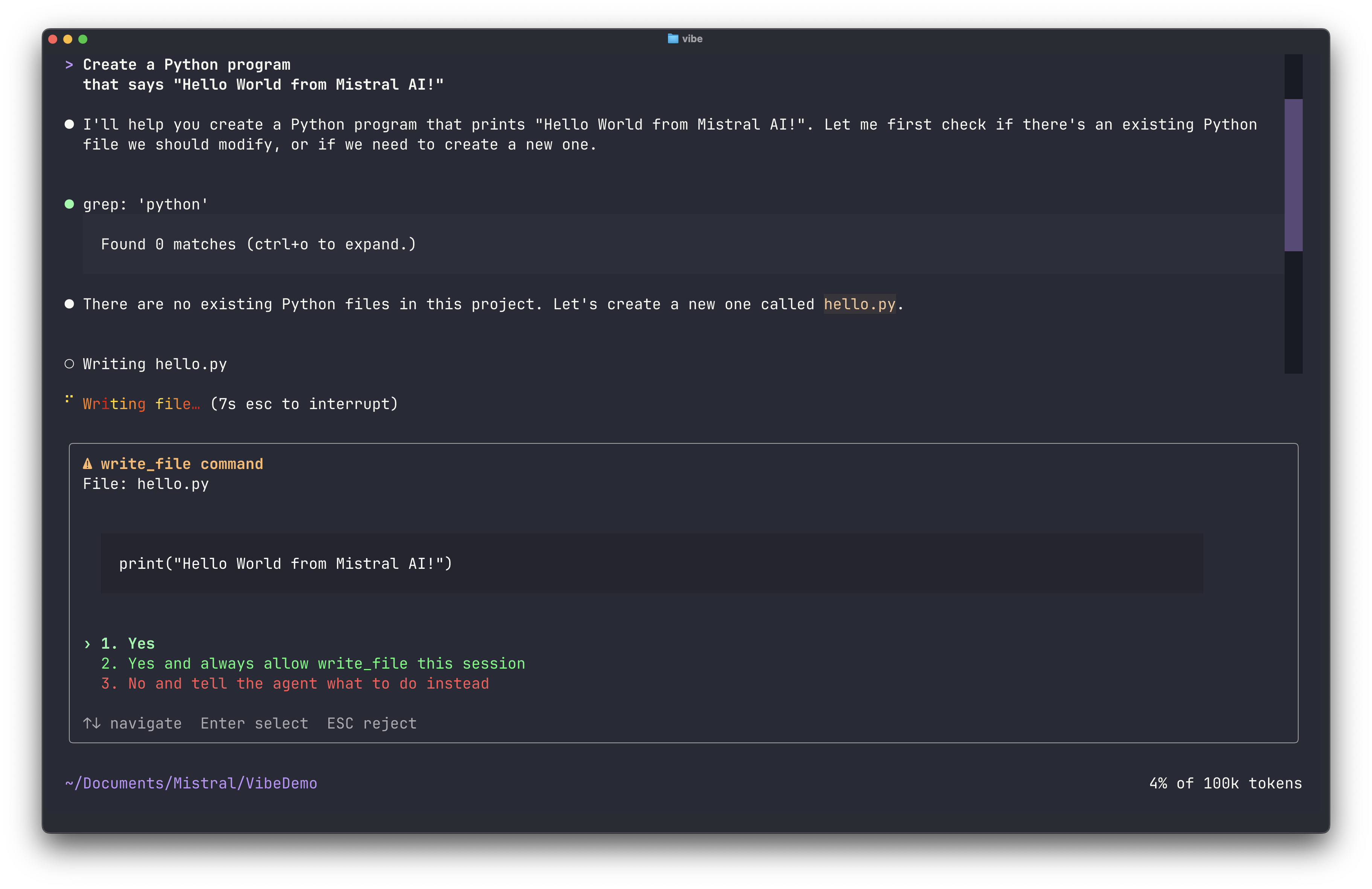
Étape 3 : Examiner et approuver les modifications
Pour chaque étape, la CLI affiche les fichiers qu’elle prévoit de créer ou de modifier, le contenu de chaque fichier et une demande de confirmation. Appuyez sur l’une des touches d’approbation :
1ouypour autoriser cette modification une seule fois.2pour autoriser ce type de modification jusqu'à la fin de la session.3pour toujours l'autoriser.4,nouEscapepour la refuser.
Vous pouvez aussi passer d'une option à l'autre avec les touches fléchées et appuyer sur Enter, ou cliquer sur une option.
Après chaque étape approuvée, la CLI affiche le résultat.
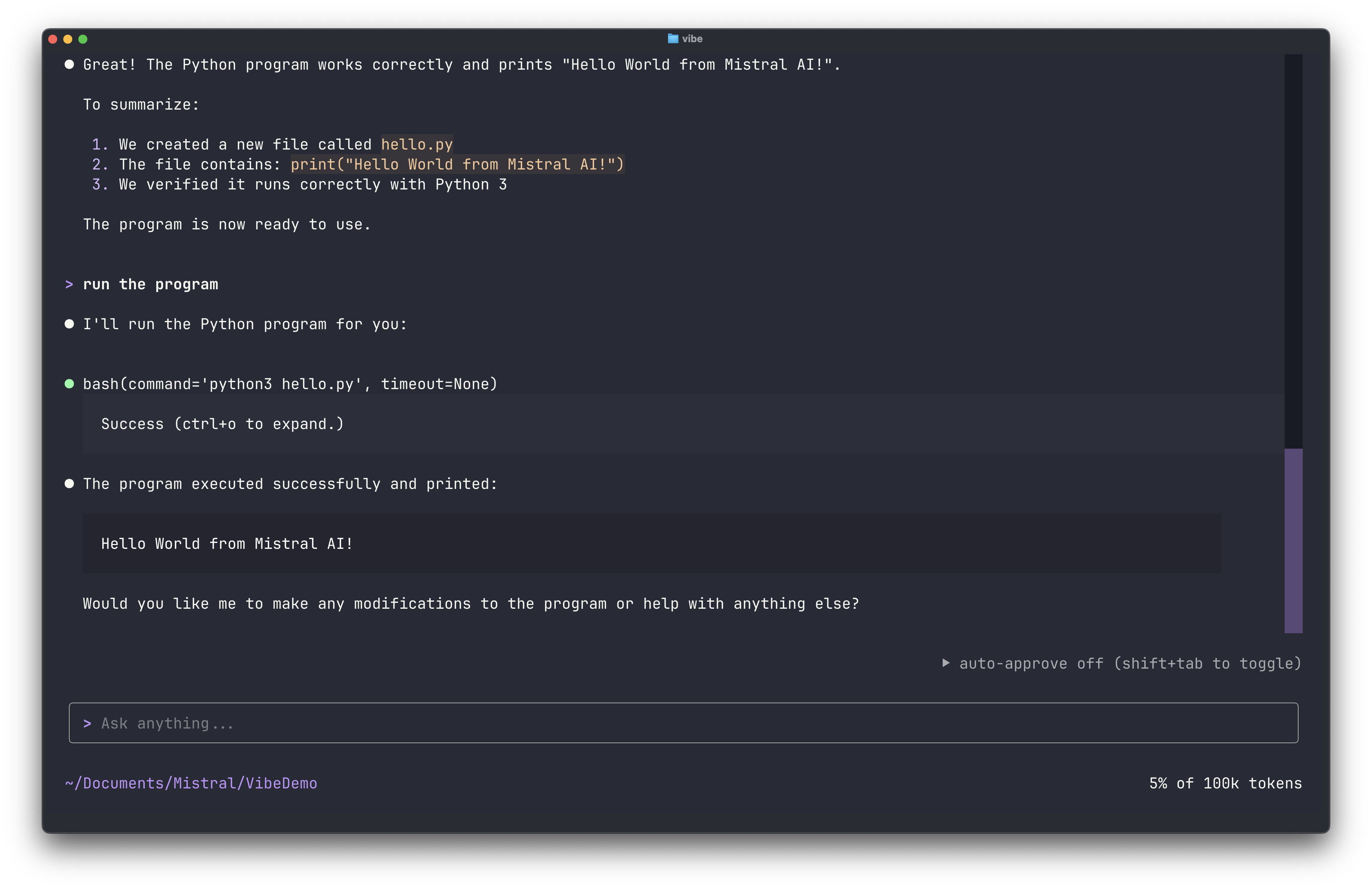
Continuez à approuver les étapes jusqu’à ce que le projet soit complet.
Vérification
Vérifiez que le projet a bien été créé :
ls -laVous devriez voir les fichiers générés par Vibe Code (par exemple, app.py, requirements.txt, README.md).
Demandez à la CLI de démarrer le serveur et de tester les endpoints pour vous :
Installez les dépendances, démarrez le serveur, puis exécutez une requête curl sur
/healthet/predictpour vérifier leur fonctionnement.
Ou exécutez-le vous-même :
pip install -r requirements.txt
python app.pyTestez les endpoints :
curl http://localhost:5000/health
curl -X POST http://localhost:5000/predict \
  -H "Content-Type: application/json" \
-d '{"text": "Mistral is great"}'Les deux endpoints doivent retourner des réponses JSON valides.