Installer la CLI Vibe et envoyer votre premier prompt
Installez la CLI Vibe, enregistrez votre clé API, puis envoyez votre premier prompt directement depuis le terminal.
- Installation en une ligne : la CLI est opérationnelle en quelques secondes sur macOS ou Linux.
- Assistant de configuration : enregistrez votre clé API au premier lancement.
- Envoyer un prompt : laissez Vibe analyser votre projet et répondre dans le terminal.
À la fin de cette procédure, la CLI Vibe sera installée, configurée et répondra à vos prompts dans le terminal.
Temps estimé : environ 5 minutes
Prérequis
- macOS, Linux ou Windows.
- Python 3.12 ou version ultérieure (pour l'installation manuelle).
- (Optionnel) un compte Mistral si vous souhaitez utiliser des modèles hébergés par Mistral. La CLI fonctionne aussi entièrement hors ligne avec des modèles locaux ou avec n'importe quelle clé API compatible OpenAI. Consultez Clés API et profils pour le tableau complet des fournisseurs.
Sur une autre interface ? Consultez les guides pour l'extension VS Code ou Vibe Code Web.
Étape 1 : installer la CLI
Installation en une ligne (macOS/Linux)
Lancez la commande suivante dans votre terminal :
curl -LsSf https://mistral.ai/vibe/install.sh | bashLe programme d'installation vérifie la présence de uv (l'installateur d’outils Python d’Astral), installe ou met à jour mistral-vibe et rend les commandes vibe et vibe-acp utilisables, à condition que votre variable d’environnement PATH soit bien configurée.
Installation manuelle (macOS/Linux/Windows)
Si vous préférez une configuration manuelle, ou si vous êtes sous Windows :
- Vérifiez que Python 3.12 ou plus récent est installé :
python3 --version. - Installez avec votre gestionnaire de paquets préféré :
# With uv (recommended)
uv tool install mistral-vibe

# With pip
pip install mistral-vibeSous Windows, installez d'abord uv via PowerShell, puis lancez uv tool install mistral-vibe. Consultez Installer et configurer pour le détail des instructions par plateforme.
Étape 2 : lancer et configurer
- Ouvrez un terminal dans n'importe quel dossier de projet.
- Lancez :
vibe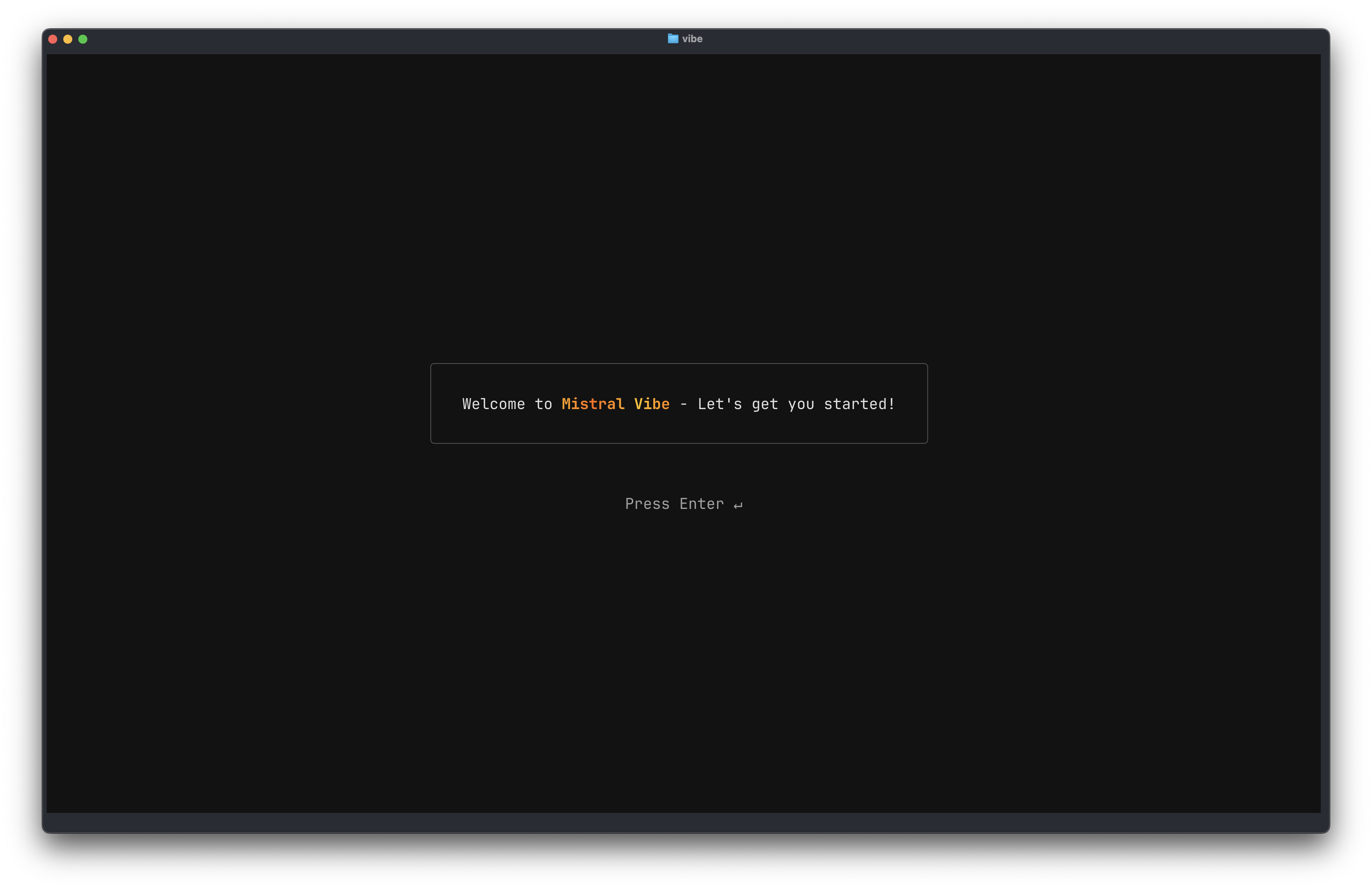
Au premier lancement, la CLI démarre un assistant de configuration. Choisissez un thème, puis le mode de connexion. Ouvrir le navigateur (recommandé) vous connecte à votre compte Mistral dans votre navigateur. Utiliser une clé API vous permet plutôt de coller une clé. Si le navigateur ne s'ouvre pas, appuyez sur c pour copier l'URL de connexion. Vibe stocke vos identifiants localement, vous n'aurez plus à les saisir par la suite.
Pour les fournisseurs hors Mistral ou pour l'automatisation, collez une clé API à la place. Générez-en une depuis Studio›Code › Vibe CLI ↗. La même clé fonctionne en mode gratuit, avec un plan payant ou avec le paiement à l'usage activé.
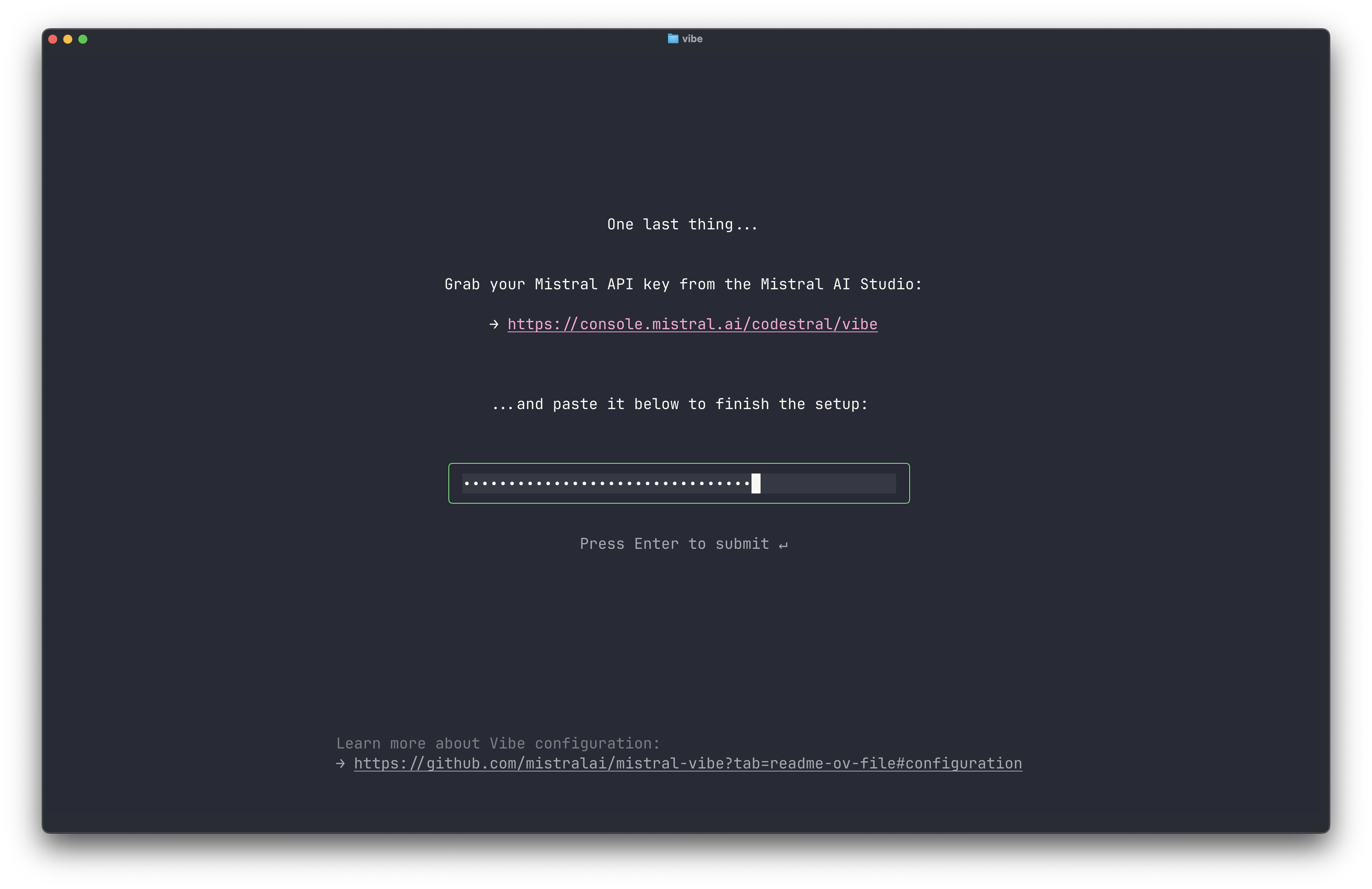
Vous pouvez relancer l'assistant à tout moment avec vibe --setup.
Si vous lancez vibe pour la première fois dans un projet contenant un fichier AGENTS.md ou une configuration Vibe (par exemple .vibe/config.toml ou .agents/skills/), la CLI vous demande si vous faites confiance à ce dossier avant de charger une configuration locale. Consultez Dossiers approuvés.
Étape 3 : envoyer votre premier prompt
Tapez une demande directement dans le prompt. Par exemple :
Donnez la liste des fichiers de ce dossier et expliquez le rôle de chacun.
La CLI lit le contexte de votre projet et renvoie les informations pertinentes. Elle peut aussi générer du code, modifier des fichiers et, avec votre validation, exécuter des commandes shell.
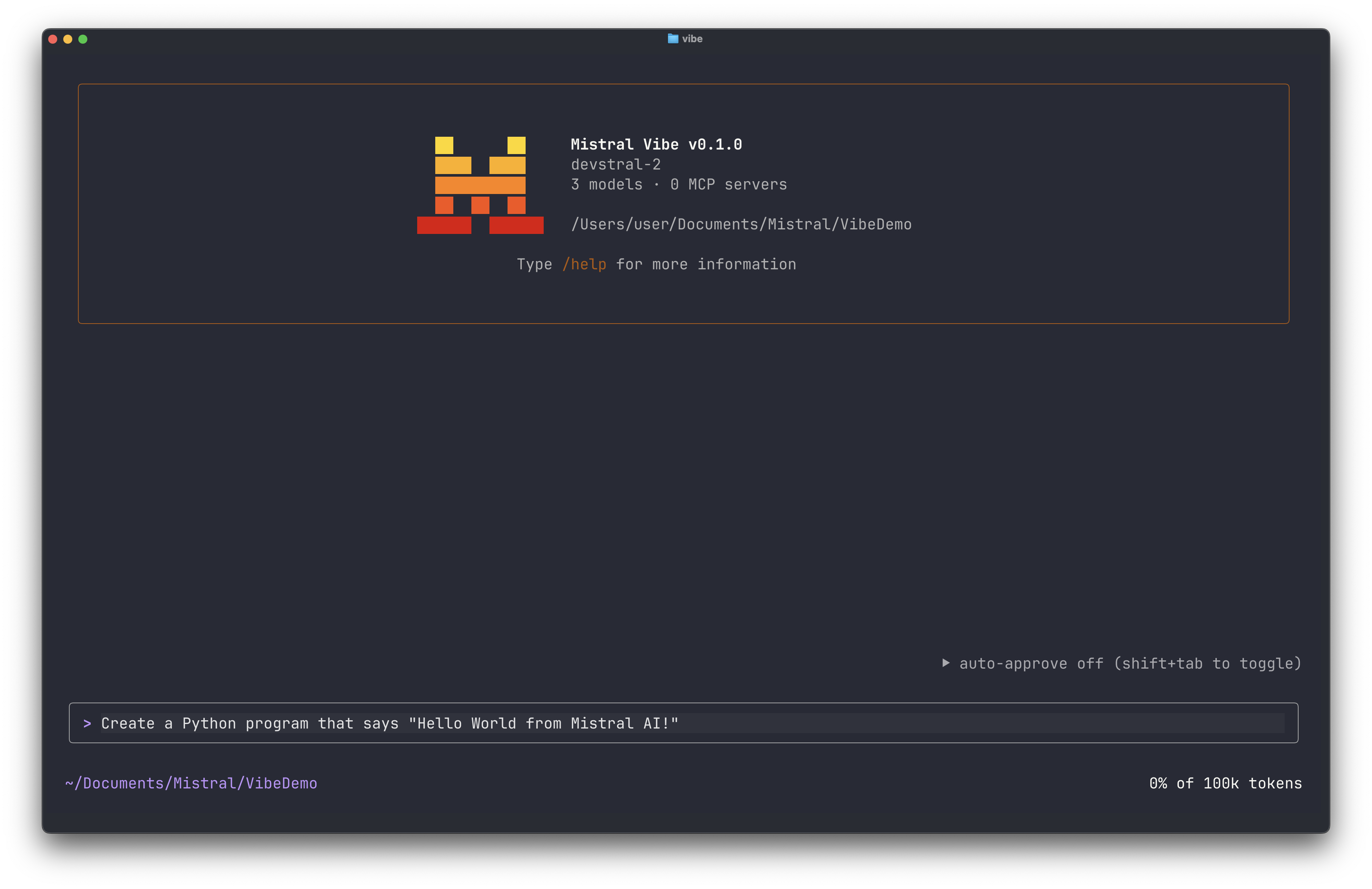
Pour exécuter une commande shell via la CLI, préfixez-la par !. Par exemple : !ls ou !git status.
Vérifier
La configuration est terminée si :
vibe --versionretourne un numéro de version ;- vous êtes connecté (ou votre clé API est enregistrée)
- la CLI répond à vos prompts de façon contextuelle.