Activez Studio et générez une clé API
Créez votre compte Studio›Studio ↗ et créez une clé API à utiliser pour appeler les modèles Mistral.
- Mode gratuit : l’accès à l’API est activé par défaut, sans carte bancaire requise. Limites d’usage et de débit applicables.
- Gestion sécurisée des clés : définissez des dates d’expiration et effectuez une rotation régulière des clés
À la fin de cette étape, vous aurez une clé API fonctionnelle prête à être utilisée pour votre première requête.
Temps estimé : ~5 minutes
Prérequis
Prérequis
- Un compte Mistral ↗.
Étape 1 : Générer une clé API
Étape 1 : Générer une clé API
- Ouvrez la Studio›console Studio ↗.
- Accédez à
Clés APIdans la barre latérale de gauche. - Cliquez sur Créez une nouvelle clé.
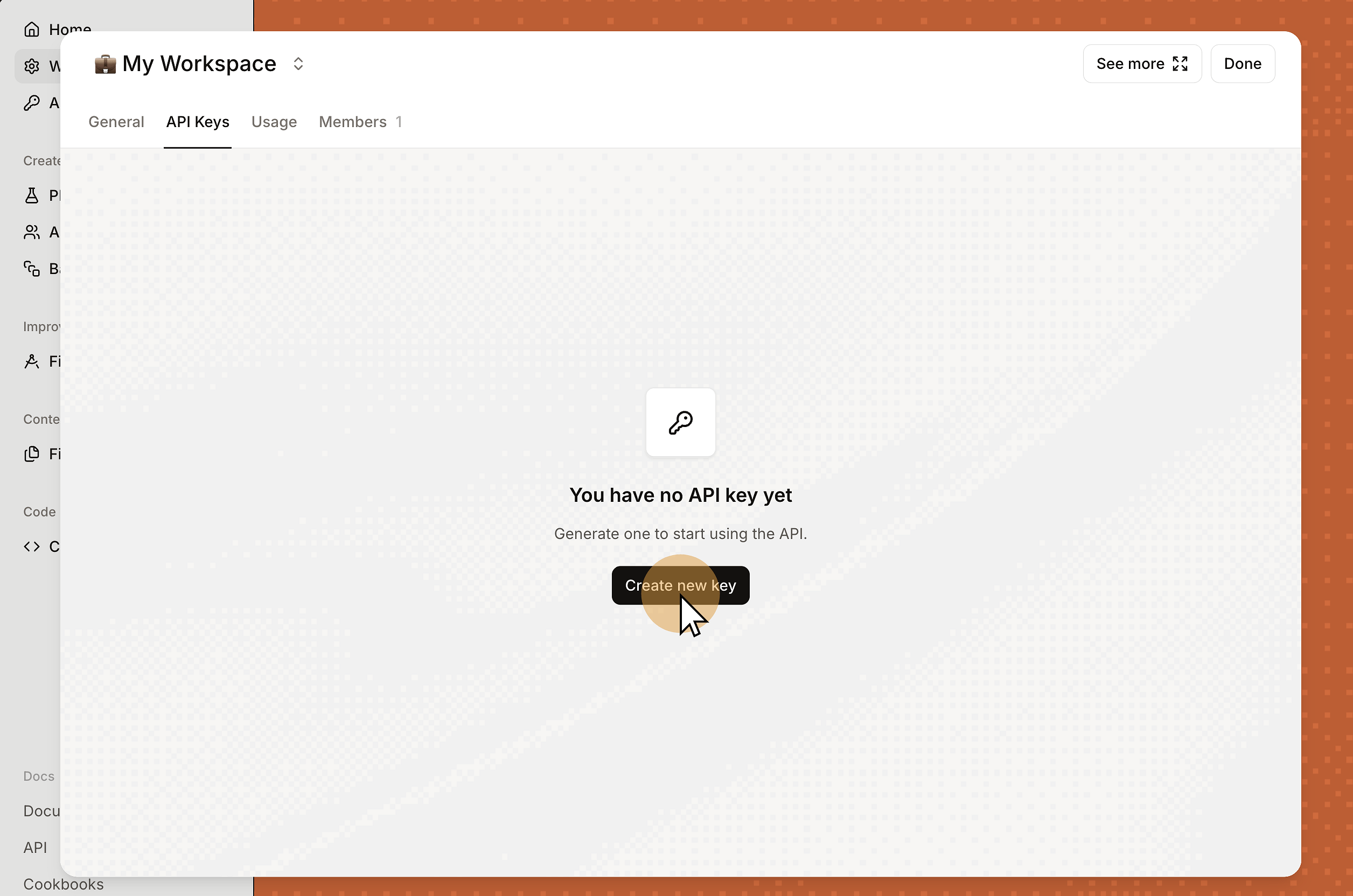
- Ajoutez un
Nompour identifier la clé (par exemple,Première clé de test). - Définissez une date d’
Expiration. Une rotation régulière améliore la sécurité. - Choisissez un
Périmètre d’accès des connecteurs:Connecteurs partagés uniquement: accès uniquement aux Connecteurs partagés avec l’espace de travail, et non à vos connecteurs privés.Connecteurs privés et partagés: accès à la fois à vos connecteurs privés et aux Connecteurs partagés avec l’espace de travail.
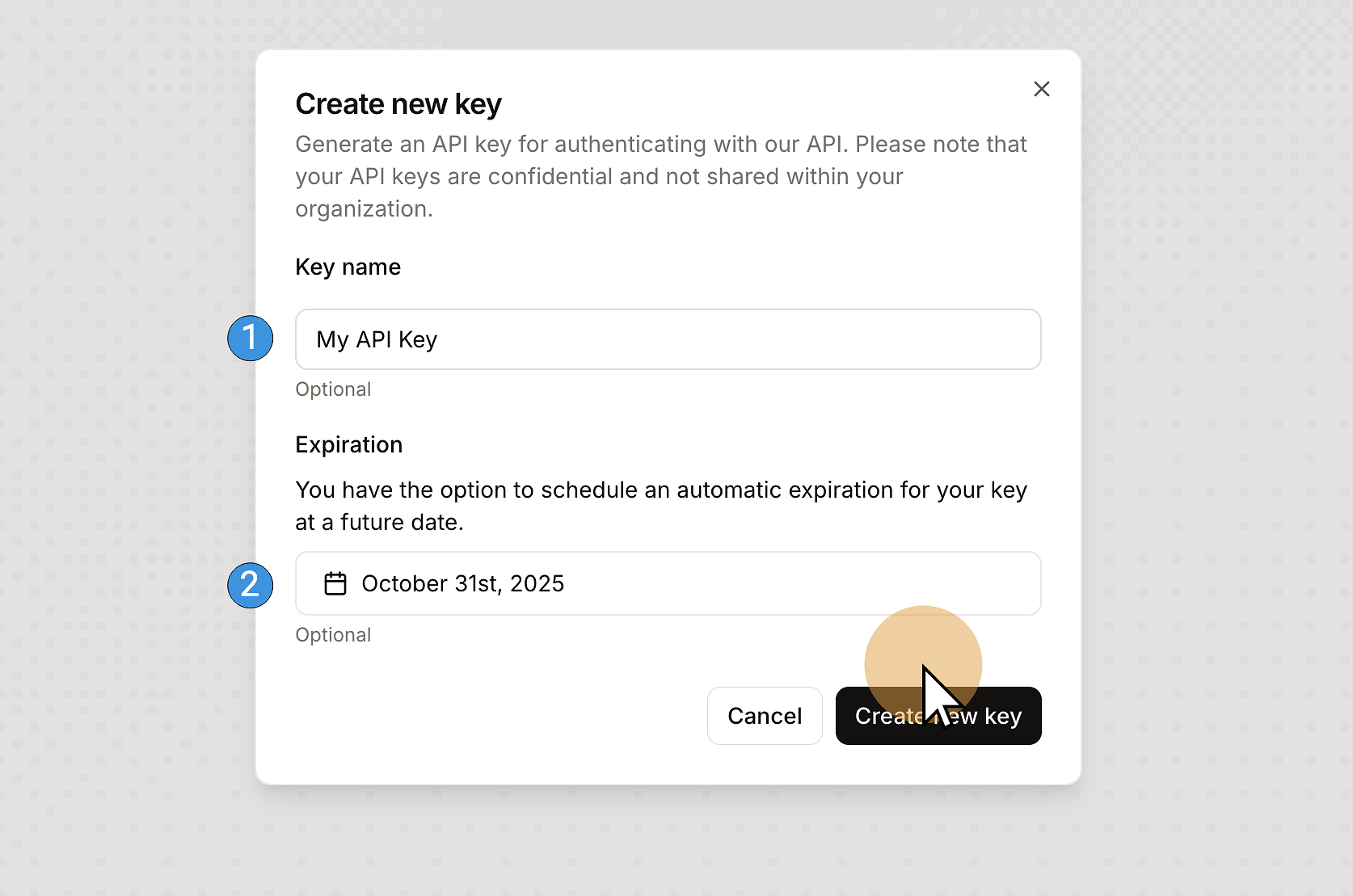
- Cliquez sur
Créez une nouvelle clé. - Copiez immédiatement la clé et stockez-la dans un endroit sécurisé (gestionnaire de mots de passe ou coffre-fort de secrets).
Avertissement
La clé complète n’apparaît qu’une seule fois. Vous ne pourrez plus la retrouver après fermeture de la fenêtre de confirmation.
Vérifiez
Vérifiez
Vous avez terminé la configuration :
- Vous êtes en mode gratuit avec des limites d’usage et de débit appliquées.
- Vous avez une clé API stockée en toute sécurité.
Testez la clé avec une requête curl rapide :
curl https://api.mistral.ai/v1/chat/completions \
  -H "Authorization: Bearer $MISTRAL_API_KEY" \
  -H "Content-Type: application/json" \
  -d '{
    "model": "mistral-small-latest",
    "messages": [{"role": "user", "content": "Hello, Mistral!"}]
}'Une réponse réussie confirme le fonctionnement de votre clé.
Et ensuite ?