Comptes Enterprise et Backoffice
Un compte Enterprise relie une ou plusieurs Organisations. Les administrateurs du compte peuvent créer et gérer ces Organisations dans le Backoffice ↗.
Le Panneau d’administration ↗ permet d’administrer une seule Organisation à la fois.
Place des comptes Enterprise dans Admin
La hiérarchie d’Admin comporte trois niveaux :
- Compte Enterprise : compte principal qui relie une ou plusieurs Organisations.
- Organisation : compte qui contient les membres, les espaces de travail, les paramètres de facturation, les paramètres d’accès et les politiques.
- Espace de travail : environnement partagé dans une Organisation qui organise l’utilisation des produits, les ressources, les accès et les limites.
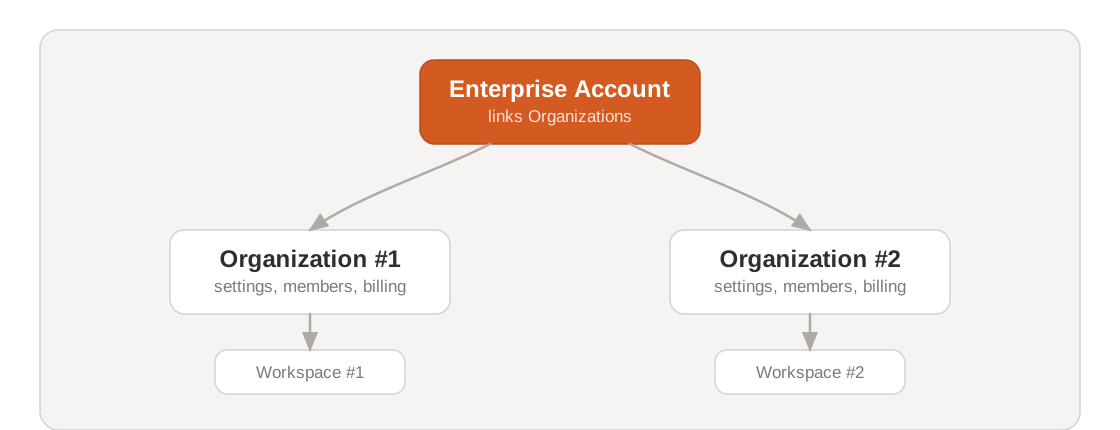
Le Backoffice gère le compte Enterprise et les Organisations qui y sont liées. Le Panneau d’administration gère une Organisation à la fois. Les espaces de travail organisent les équipes, les environnements, les produits et les budgets dans une Organisation.
Quand utiliser un compte Enterprise
Un compte Enterprise convient lorsque votre entreprise a besoin de plusieurs Organisations ou de clés API Admin gérées depuis un emplacement central.
Les clés Backoffice et API administrateur ne sont disponibles que sur les plans Entreprise. Pour obtenir un premier accès au Backoffice, contactez l'équipe Mistral en charge de votre compte. Un membre de l'équipe Mistral doit créer le premier compte Entreprise pour votre entreprise.
Créez des Organisations séparées lorsque différents groupes ont besoin de leurs propres :
- paramètres d’Organisation ;
- membres et modèle d’accès ;
- espaces de travail ;
- clés API Admin ;
- limites d’utilisation, de facturation ou opérationnelles.
Vous n’avez pas besoin de plusieurs Organisations pour accéder au Backoffice. L’accès au compte Enterprise ne remplace pas non plus les rôles Organisation.
Gérer un compte Enterprise
Utilisez le Backoffice pour gérer depuis un seul endroit les membres du compte Enterprise, les Organisations liées et les clés API Admin.
Ouvrir le Backoffice
Ouvrez backoffice.mistral.ai ↗.
Vous avez besoin d’un accès administrateur de compte Enterprise pour utiliser le Backoffice. Les administrateurs de compte Enterprise existants peuvent ajouter d’autres administrateurs d’Organisation existants au compte Enterprise.
Si vous essayez d’ajouter un utilisateur qui n’est pas administrateur d’Organisation dans une Organisation liée, l’invitation échoue.
Le menu de navigation inclut :
Enterprise Account Members;Organisations;API Keys.
Gérer les membres
Utilisez Enterprise Account Members pour consulter et gérer les personnes qui peuvent accéder au compte Enterprise dans le Backoffice. Ces personnes doivent déjà être administrateurs d’une Organisation liée.
La liste des membres affiche :
- nom et adresse e-mail ;
- identifiant du compte ;
- Organisations associées au membre ;
- dernière connexion ;
- actions disponibles.
Vous pouvez ajouter un membre depuis cette page. Les invitations en attente apparaissent dans la liste avec le statut Invite pending.
Gérer les Organisations
Utilisez Organisations pour consulter les Organisations liées au compte Enterprise. La liste affiche le nom de chaque Organisation, son identifiant, son nombre de membres et les actions disponibles.
Vous pouvez créer une Organisation depuis cette page.
Les administrateurs du compte Enterprise peuvent consulter les Organisations liées, mais ils ne peuvent pas les administrer par défaut. Utilisez Promote to admin pour attribuer à l’administrateur actuel le rôle d’administrateur Organisation dans l’Organisation sélectionnée.
Gérer les clés API Admin
Utilisez API Keys pour créer et consulter les clés API Admin des Organisations liées au compte Enterprise.
Chaque clé API Admin est associée à une seule Organisation et peut administrer uniquement cette Organisation. Vous pouvez définir une date d’expiration ou créer une clé sans date d’expiration.
La liste des clés affiche :
- nom de la clé ;
- Organisation ;
- valeur masquée de la clé ;
- date de création ;
- date de dernière utilisation ;
- date d’expiration ;
- actions disponibles.
Pour créer une clé API Admin :
- Ouvrez
API Keysdans le Backoffice. - Cliquez sur
Create Key. - Saisissez un
Name. - Sélectionnez l’
Organisationà laquelle la clé appartient. - Si nécessaire, définissez une date d’
Expiration. - Créez la clé et copiez-la immédiatement.
La clé API Admin complète est affichée uniquement lors de sa création. Si vous la perdez, vous devrez en créer une nouvelle.